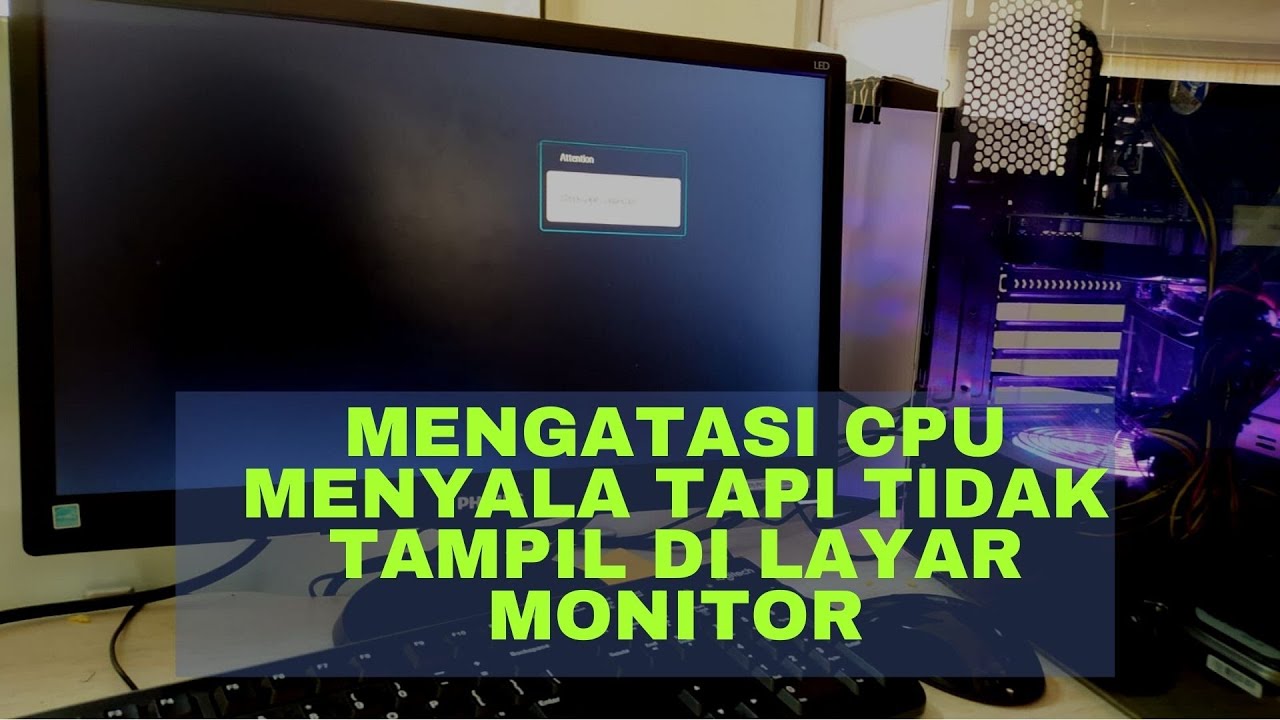
Trik Simple: Langkah Awal Mengatasi Monitor Tidak Menyala Saat Menyalakan PC
Read Time:3 Minute, 18 Second
Pernah mengalami situasi ketika sedang dikejar banyak pekerjaan, tetapi saat tombol power PC ditekan, monitor justru tidak menampilkan apa pun? Kondisi seperti ini tentu bisa membuat panik, apalagi jika ada tugas kantor, kuliah, atau proyek penting yang harus segera diselesaikan. Banyak orang langsung mengira komputer mengalami kerusakan parah, padahal belum tentu demikian. Dalam banyak kasus, monitor yang tidak menyala bisa disebabkan oleh masalah sederhana yang dapat diperiksa sendiri tanpa harus langsung membawa PC ke tempat servis. Oleh karena itu, penting untuk mengetahui langkah-langkah dasar sebelum mengambil kesimpulan bahwa perangkat benar-benar rusak.
Sebelum membongkar komputer atau memanggil teknisi, ada beberapa langkah awal yang bisa Anda lakukan untuk menemukan sumber masalah.
1. Periksa kabel listrik monitor. Pastikan kabel power monitor terpasang dengan benar dan stop kontak berfungsi dengan baik.
2. Cek kabel display. Pastikan kabel HDMI, DisplayPort, DVI, atau VGA tidak longgar dan terhubung ke port yang benar pada PC maupun monitor.
3. Pastikan monitor dalam keadaan menyala. Beberapa monitor memiliki tombol power terpisah yang terkadang tidak sengaja dalam posisi mati.
4. Perhatikan lampu indikator monitor. Jika lampu indikator mati total, kemungkinan masalah berasal dari sumber listrik atau monitor itu sendiri. Jika lampu menyala tetapi layar tetap gelap, penyebabnya bisa berasal dari komputer.
5. Lepas perangkat tambahan. Cabut sementara perangkat USB yang tidak diperlukan seperti flashdisk, printer, atau hard disk eksternal karena pada beberapa kasus perangkat tertentu dapat mengganggu proses booting.
6. Dengarkan suara saat PC menyala. Jika kipas prosesor dan kipas casing berputar normal atau terdengar bunyi beep, berarti komputer masih mencoba melakukan proses booting sehingga masalah kemungkinan berada pada tampilan atau komponen tertentu.
Setelah melakukan pemeriksaan dasar tersebut, coba nyalakan kembali komputer. Jika monitor masih tidak menampilkan gambar, langkah berikutnya adalah mencoba menggunakan kabel display lain atau menghubungkan monitor ke komputer berbeda untuk memastikan apakah masalah berasal dari monitor atau PC. Bila komputer menggunakan kartu grafis tambahan, pastikan kabel monitor terpasang pada port kartu grafis, bukan pada port motherboard, jika memang konfigurasi tersebut digunakan. Anda juga dapat membersihkan modul RAM dengan hati-hati menggunakan penghapus karet putih pada bagian kuningnya, lalu memasangnya kembali karena RAM yang kurang terpasang sempurna sering menjadi penyebab layar tidak menampilkan gambar. Jika semua langkah tersebut sudah dilakukan namun monitor tetap tidak menyala, kemungkinan terdapat kerusakan pada komponen seperti RAM, kartu grafis, power supply, motherboard, atau bahkan monitor itu sendiri sehingga diperlukan pemeriksaan lebih lanjut oleh teknisi.
Masalah monitor yang tidak menyala memang dapat menghambat pekerjaan, tetapi tidak selalu berarti komputer mengalami kerusakan berat. Dengan melakukan pemeriksaan sederhana secara bertahap, Anda bisa menghemat waktu, biaya, dan bahkan menemukan penyebabnya sendiri. Jika seluruh langkah awal sudah dicoba namun masalah belum teratasi, sebaiknya segera konsultasikan ke teknisi agar kerusakan tidak semakin parah dan PC dapat kembali digunakan seperti semula.


Happy
0 %

Sad
0 %

Excited
0 %

Sleepy
0 %

Angry
0 %

Surprise
0 %
 0
0
 0
0